PDF編集はこれで決まり!MiniTool PDF Editor無料版の5つのスゴい機能【PR】

MiniTool PDF Editor無料版とは?
PDF編集ソフトの選び方のポイント
PDF編集ソフトを選ぶ際には、いくつかの重要なポイントを押さえておくことが大切です。
まず、自分が必要とする機能を明確にすることが第一です。例えば、単純なテキストの編集ができるものから、PDFの結合や分割、ファイル形式の変換など多機能なものまで様々です。
次に、操作性の良さです。直感的に使えるインターフェースを持ったソフトウェアは、初心者でも利用しやすくなります。また、価格も見逃せません。無料版が提供されているソフトを試してから有料版へのアップグレードを検討するのが賢明でしょう。
さらに、セキュリティ面も重要です。個人情報や機密文書を扱う場合、信頼性の高いソフトウェアを選ぶ必要があります。MiniTool PDF Editorはこれらの基準を満たすおすすめのPDF編集ソフトの一つとして注目されています。
MiniTool PDF Editor無料版の紹介
MiniTool PDF Editor無料版は、MiniTool Software Ltd.が開発した多機能なPDF編集ソフトです。
このソフトは初心者からビジネスユーザーまで幅広く利用されており、直感的なインターフェースと充実した機能が特徴です。特に無料版でありながら、PDFの閲覧やページ管理、テキスト編集など基本的な作業が可能で、多くのユーザーにとって使いやすいソリューションとなっています。
また、無料版では初回ダウンロードから7日間、有料版であるPro Editionと同等の全機能を試すことができます。この試用期間内にファイル形式の変換や編集作業を試してみることで、機能性を十分に確認することが可能です。公式サイトより簡単にダウンロードでき、日本語にも対応しているため、初めてのPDF編集ソフトとして最適です。
無料版と有料版の違い
MiniTool PDF Editorの無料版と有料版で機能の違いはありません。ただし、初回ダウンロードから7日が経過すると下記のようなポップアップが表示され、機能が制限されます。
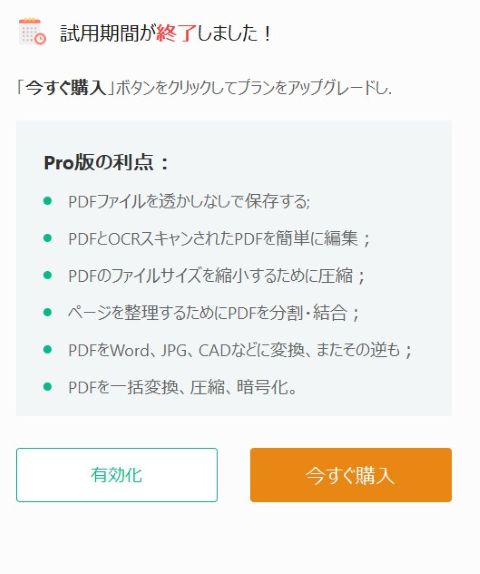
継続して使用したい場合には有料版を購入する必要があります。引き続き無料版を使用することはできますが、機能が大幅に制限されるため実用的ではありません。詳細については下記をご覧ください。
https://pdf.minitool.com/compare-pdf-editor.html
料金プランは複数あり、月額、年額、そして生涯無料の永久ライセンスが揃っています。例えば、現在の機能で十分であれば、買い切りプランがお得です。今後追加されるであろう最新の機能を使用したいのであれば、月額あるいは年額プランを選ぶのがよいでしょう。これらの柔軟なプラン構成により、ユーザー自身のニーズに合った形でソフトを活用できるのがMiniTool PDF Editorの魅力です。
| 月額プラン | 年額プラン | 買い切りプラン | |
|---|---|---|---|
| 料金 | $19/月 日本円で月々約2,750円 | $5.75/月 年間 日本円で月々約830円 年間約9,970円 | 日本円で約14,300円 |
| ライセンス形態 | 月間契約 | 年間契約 | 永久ライセンス |
| 使用デバイス数 | 1 | 2 | 1 |
| 機能制限 | なし | なし | なし |
| アップグレード | 無料 | 無料 | 無料(永久) |
| テクニカルサポート | 無料 | 無料 | 無料(永久) |
注:料金は2026/9時点のものです。最新情報は公式ホームページをご確認ください。
MiniTool PDF Editor無料版のスゴい5つの機能
1. 簡単なテキスト編集
MiniTool PDF Editor無料版は、PDF内のテキストを簡単に編集する機能を提供しています。このソフトでは、既存のテキストを修正するだけでなく、新しいテキストを追加することもできます。フォント、サイズ、色の指定が可能で、文書の見栄えを自由に調整することができます。PDF編集ソフトの中でも直感的かつ使いやすい設計となっており、初心者にもおすすめできる編集ツールです。
2. PDFの結合・分割機能
複数のPDFを1つにまとめる「結合」機能と、1つのPDFを複数のファイルに分ける「分割」機能が、MiniTool PDF Editor無料版には搭載されています。この機能を活用すれば、大量のPDFファイルを整理したり、特定のページだけを抽出して新しいPDFを作成することができます。多くの編集ソフトで課金対象となる機能が無料版で使えることは嬉しいポイントです。
3. ファイル形式の変換(WordやExcel対応)
MiniTool PDF Editor無料版は、PDFファイルをWordやExcelなどの形式に変換することもできます。これにより、PDFの内容を編集可能な状態に変えることができ、効率的に作業を進めることができます。特にビジネスシーンでは、さまざまなファイル形式でのやり取りが多いため、この機能は非常に実用的です。
4. 圧縮で軽量化できる
PDFファイルのサイズが大きいと、メールでの送信やクラウドでの保管が制限されることがあります。MiniTool PDF Editor無料版では、PDFを圧縮してファイルサイズを軽量化することが可能です。縮小されたPDFは画質を保ちながらも容量を抑えられるため、効率的なデータ管理や共有が可能です。この機能は、特に画像を多く含むPDFを扱う場合に役立ちます。
5. 注釈やハイライト追加が可能
MiniTool PDF Editor無料版では、PDFに注釈やハイライトを追加することができます。この機能を使えば、重要な箇所の強調や、共有相手へのコメント付けが簡単に行えます。また、蛍光ペンによるハイライト、下線や取り消し線の設定、さらにはテキストボックスや吹き出しの挿入も対応しています。これにより、PDF内の情報を整理しつつ効率的にコミュニケーションを図ることができます。業務利用はもちろん、個人の勉強や資料作成にも幅広く活用できる便利な機能です。
MiniTool PDF Editor無料版の使い方
インストール方法と初期設定
MiniTool PDF Editor無料版のインストールは非常に簡単です。まずは公式サイトから無料でソフトウェアをダウンロードしてください。
ダウンロードが完了したら、インストーラーを起動してインストールを進めます。
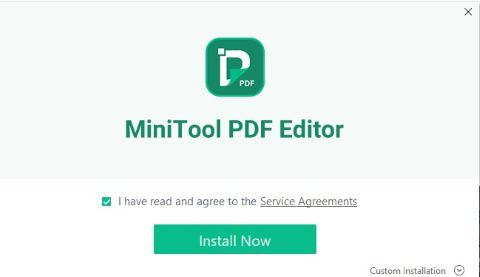
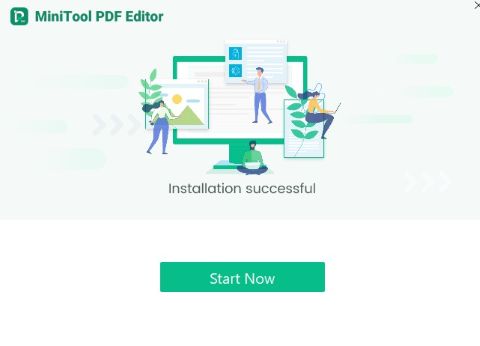
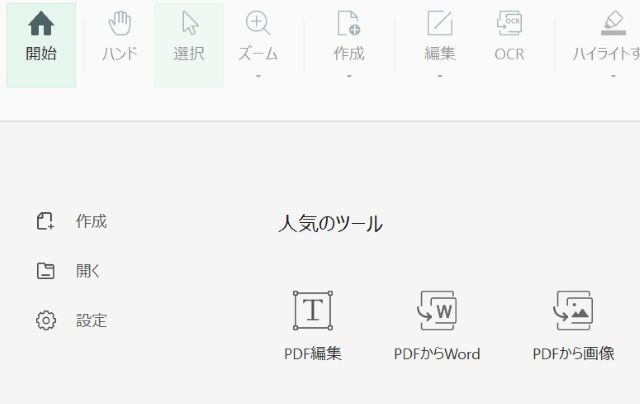
初回起動時にはメニューが英語で表示されています。
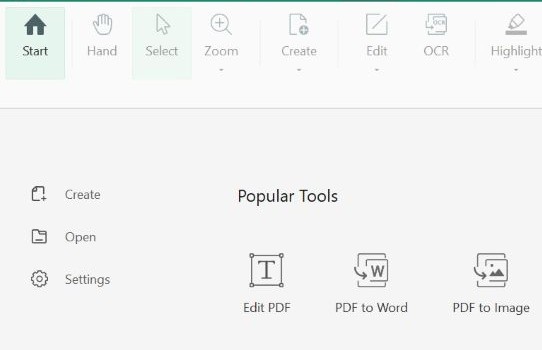
まずは日本語に変更します。日本語への変更は左上のメニューにある”Setting”(設定)から行うことができます。
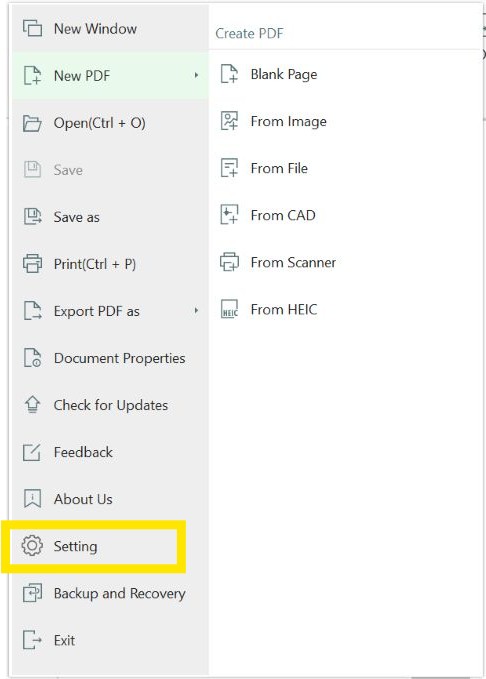
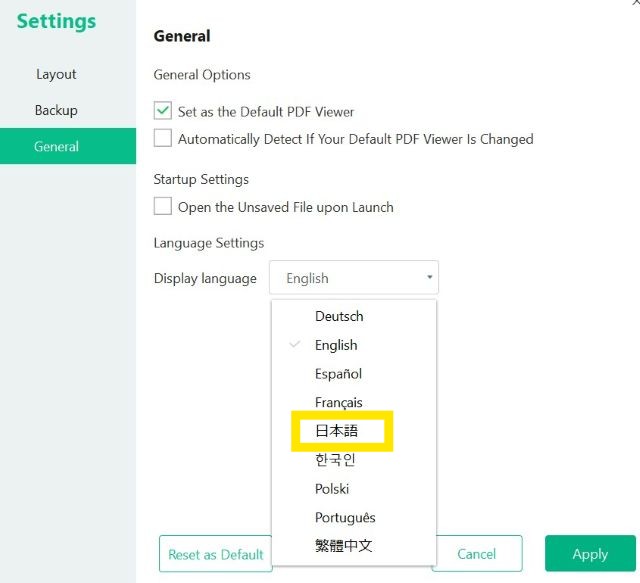
変更を終えたら、OKを押してアプリを再起動しましょう。
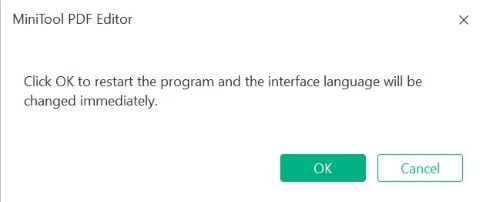
メニューが日本語になったことで、ぐっと使いやすくなります。
なお、MiniTool PDF Editorを使用しているとたびたび次のようなポップアップが表示されます。
他のPDFビューワーを使いたければ、「もう一度表示しない」を選んでから「キャンセル」を、規定のPDFビューワーとして使いたいのであれば「了解」を押して、設定しましょう。
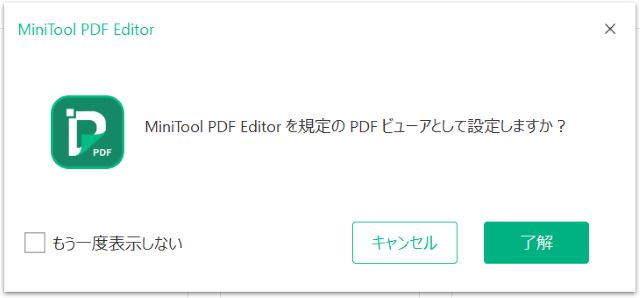
これ以外にも初期設定では、タスクバーやショートカットの作成、使用する機能を選択できますので、使いながら自分に合った設定をしていきましょう。初めて使用する方にも優しい設計となっています。
基本操作の解説
MiniTool PDF Editor無料版の基本操作は大変直感的です。Microsoft Officeに似たインターフェースを採用しているため、初心者でもすぐ使いこなせます。PDFを開いたら、上部のメニューバーから「テキストを編集」や「ページ管理」などの項目をクリックするだけで操作が可能です。例えば、PDF内のテキストを変更したい場合、「編集」を選択し、文字を直接クリックして修正を加えます。また、ページの順序を変更したり、特定のページを削除するためには、「ページ管理」機能を利用します。必要な機能がすべて分かりやすい場所に配置されているため、短時間で効率的な操作が実現します。
効率的なPDF編集のコツ
MiniTool PDF Editor無料版を最大限に活用するには、いくつかのコツがあります。重要なコツの一つは、特定の機能に優先的に慣れることです。例えば、頻繁にPDFを分割・結合する場合は、「ページの追加/削除/結合」機能を試して操作を覚えると効率が上がります。また、ファイルを軽量化するためには、圧縮機能を活用するのがおすすめです。さらに、注釈やハイライトを活用すれば、情報を整理しやすくなります。他のPDF編集ソフトと比べて操作性に優れているため、自分の日常的な作業にどの機能が役立つかを先に把握することが、効率化の第一歩になります。
他のPDF編集ソフトとの比較とまとめ
他の主要ソフトとの機能比較
PDF編集ソフトには、多くの製品が市場に存在します。それぞれに特徴がありますが、MiniTool PDF Editor 無料版は初心者から上級者まで幅広いユーザーに使いやすい点が注目されています。他の主要ソフトとの比較を行うと、以下のような違いが見られます。
例えば、Adobe AcrobatやFoxit PDF Editorなどの有名なPDF編集ソフトが提供する高度な機能(例えば、プロフェッショナル向けのテンプレートやクラウド連携)は優れている一方で、有料版でないと使用できない場合が多いです。これに対してMiniTool PDF Editor 無料版は、基本的なPDF編集機能が無料で利用でき、直感的なインターフェースによってPDFのテキスト編集やハイライトなどが簡単に行えます。
また、MiniTool PDF Editor 無料版は、WordやExcelなどへの形式変換機能も備えており、ビジネス用途でよく利用される他のソフトと同等の実用性を持っています。一方で、無料版ではOCR機能などの一部機能が制限されるため、さらに高度な操作が必要な場合には有料版を検討する価値があります。
MiniTool PDF Editor無料版が選ばれる理由
MiniTool PDF Editor 無料版が選ばれる最大の理由は、PDF編集におけるシンプルさとコストのバランスです。公式サイトから無料でダウンロードできるこのソフトは、誰でも気軽に試すことが可能です。特に、インターフェースがMicrosoft Officeのように分かりやすく設計されているため、初めて編集ソフトを使う方でも迷わず操作を始めることができます。
さらに、無料版でもテキスト編集やファイルの分割・結合、簡単な形式変換など、日常的に必要なPDF編集ソフトの機能を網羅している点も大きな魅力です。また、注釈やハイライト追加機能を用いて資料の指摘やレビューが行いやすい点も、多くのユーザーに支持されています。
有料版には、OCR機能や高度な編集機能も搭載されており、ビジネスシーンでの本格的な利用にも適しています。こうした柔軟なプラン設計が、MiniTool PDF Editor 無料版の人気を支える理由となっています。
まとめ:おすすめのPDF編集ソフト
PDF編集ソフトを選ぶ際は、使いやすさ、機能の充実度、そしてコストのバランスが重要です。MiniTool PDF Editor 無料版は、これらのポイントをしっかりと満たしており、初めてPDF編集ソフトを利用する人から、ビジネスで本格的に活用したい人まで幅広い層におすすめできる製品です。
無料版では、日常の基本的な編集作業をストレスなくこなせる実用的な機能が揃っており、まずは気軽に試してみる価値があります。公式サイトでのダウンロードは簡単で、すぐに利用を開始できる点も高評価のポイントです。
最終的に、自分の編集ニーズに合わせて無料版を使い続けるか、有料版へ移行してより多機能を活用するかを選ぶことができます。MiniTool PDF Editorは、初心者からビジネスユーザーまで満足できる総合的なPDF編集ソフトとしておすすめです。
Follow me!

マカフィーって重いとかうざいとか聞くけど。。

マカフィーリブセーフを3年以上使い続けている筆者がその噂の真偽について解説します!